
СКИДКА НА ПРИОБРЕТЕНИЕ ПРОГРАММЫ ДИЗАЙН ИНТЕРЬЕРА 3D
Дизайн Интерьера 3D — планировщик квартир и домов. В этой программе начинающие дизайнеры смогут создать план и трехмерную визуализацию проекта.
Пользователю нужны базовые навыки черчения, чтобы нарисовать стены и разводку коммуникаций. Дальнейшая работа построена на использовании готовых моделей и текстур. Это позволяет создавать проекты быстрее, чем в SketchUp или Archicad.
Дизайн Интерьера 3D можно сравнить с рисованием картин по номерам: легко и удобно даже для тех, кто никогда не держал кисть в руке, есть все вспомогательные инструменты, при этом результат – у каждого свой и уникальный.
Основная задача программы:
- Легкий старт в сфере с базовыми навыками по черчению
- Быстро сделать примерную визуализацию из доступных в каталоге инстурментов или с минимальными усилиями загрузить свои текстуры.
С помощью этой программы вы сможете выполнить практически все задания курса, кроме блока – “Деталировка интерьера (Archicad)”:
- Развёртки и работа с объёмом
- Деталировка, сложные узлы
- Чертежи для индивидуального заказа мебели
В этом материале рассмотрим:
- Обзор возможностей программы
- Регистрация и тарифы
- Как задать вопросы поддержке
Обзор возможностей программы
Первые шаги в программе, интерфейс, базовые настройки
Основная работа ведется в меню справа:
- Во вкладке «Проект» расположены основные инструменты: рисование стен, добавление мебели, конструктор лестниц и другие.
- Вкладка «Этажи» нужна для переключения между этажами, настройки стен и перекрытий.
- Наполнение вкладки «Свойства» меняется в зависимости от выделенного объекта. Здесь можно редактировать габариты, отделку и другие доступные для предмета параметры.
На панели слева можно выбрать режим работы и просмотра проекта. По кнопке «Коммуникации» доступно рисование схем отопления и водоснабжения, электропроводки.
Внизу расположены вспомогательные функции: «Линейка», настройка отображения размеров, кнопки масштабирования. Можно изменить вид стен — прозрачные или срезанные.
На верхней панели вы найдете инструменты для добавления надписей, расчета сметы, дублирования предметов. Тут же находятся кнопки отмены и повтора действия, сохранение проекта.
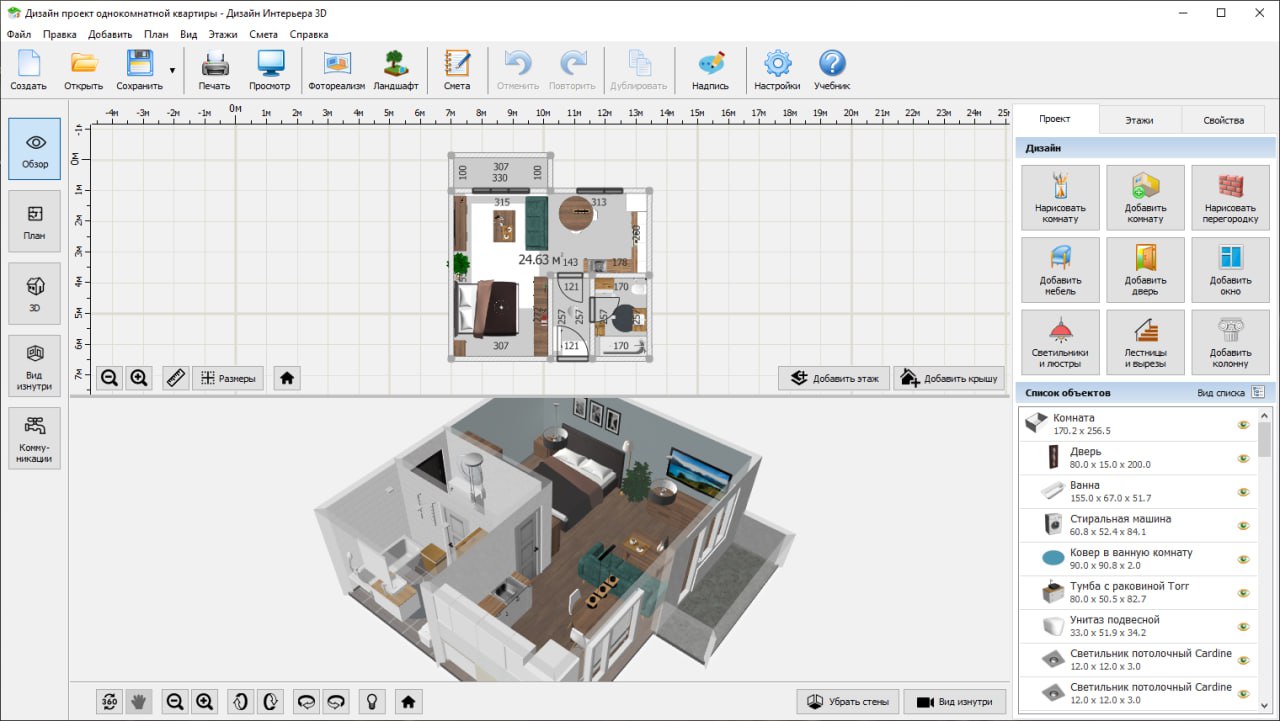
Источник: материалы автора
Работа над проектом состоит из этапов:
Создание
2D-плана
Конвертация в 3D-план
Доработка деталей плана
Добавление инженерных сетей
Наполнение мебелью и текстурами
Сохранение готового проекта
Рассмотрим каждый этап.
Создание 2D-плана
Разработка проекта начинается в 2D-режиме. Необходимо начертить план — наметить расположение комнат и перегородок. Для этого доступно 3 режима работы:
Стены с нуля
Загрузите «подложку»
Используйте шаблоны
Нарисуйте стены с нуля, ориентируясь на сетку масштаба и всплывающие размеры — угол и длину создаваемой поверхности.
Подойдет отсканированный план или черновой чертеж от руки.
Достаточно указать длину стены, которая вам известна, и программа масштабирует картинку по сетке.
После можно рисовать стены.
В каталоге программы есть типовые «брежневки», «сталинки», «хрущёвки».
А если в типовой квартире заказчика была перепланировка, то вы можете отредактировать выбранный шаблон с учётом всех изменений.
Совет: старайтесь уделить внимание 2D-плану при начальном заведении в программу, но помните, что стены и другие элементы можно будет поменять позже.
Вопрос: А если я проектирую дом и мне требуется несколько этажей?
В Дизайне Интерьера 3D можно создавать многоэтажные дома. Форма стен второго этажа или цоколя чаще всего совпадает с первым этажом. Исходя из этого, разработчики добавили копирование этажей. Их можно создавать с такими же внутренними стенами или без.
Доработка деталей плана
При конвертации в 3D в проекте используются стандартные модели окон
и дверей. Если ваши размеры отличаются, то вы можете их адаптировать под свой проект.
Тип элемента
Возможности по адаптации
Окна и балконные блоки
· Габариты
· Высота от пола
Двери
· Сторона открытия
· Ширина
· Высота
· Размер короба
Пол и стены
· Можно выставить уровень чистового пола
· Изменить толщину стен
· Можно изменить высоту стен
· Можно выставить черновую высоту потолка
Это позволяет учитывать толщину отделочных материалов. Функция пригодится для создания более точного плана и расчета сметы.
Сначала вы добавляете на план стандартную модель и настраиваете, в какую сторону она открывается. Затем выделите дверь на плане и откройте меню «Свойства» (панель справа), чтобы изменить дизайн. Там же редактируются ширина и высота полотна, размеры короба.
Специальных инструментов для создания плана демонтажа нет. Можно просто создать исходную версию плана и подписать, какие стены нужно снести/перенести.
Наполнение мебелью и текстурами
Вы можете работать с мебелью и текстурами в произвольном порядке. Рассмотрим, какие есть варианты в каталоге:
Отделка
Компоненты и пространство
В каталоге около 1200 материалов, но можно загружать внешние файлы
· Есть материалы для стен, пола и потолка
· У текстур можно настраивать масштаб
· У напольных покрытий – масштаб и угол раскладки
· Стены можно делить на участки и применять разные материалы
· Мебель и техника в программе рассортированы по комнатам
· В отдельные категории вынесены декор и светильники
· Можно задать точное расположение по осям XY и задать «Высоту над полом».
· Мебель можно перемещать по комнате и поворачивать левой кнопкой мыши.
· Объекты состоят из деталей, у которых можно задавать отдельно настройки.
· Можно задать габариты мебели.
· Нет раскалдки «ёлочкой»
· Деление пола на фрагменты пока недоступно
· Добавлять свои модели в каталог пока нельзя.
· Нельзя менять размеры отдельных частей мебели, только объекта целиком.
Неочевидные советы по работе:
- На стене можно использовать плитку, которая располагается в разделе для пола.
- Для зонирования пола можно использовать фигуры из раздела «Разное». Добавьте горизонтальный прямоугольник в нужную зону, укажите минимальную высоту и поменяйте текстуру.
- Загружайте текстуры из интернета, например, из каталога магазина. Поддерживаются PNG, JPEG и менее распространенные графические форматы. У загруженных текстур можно настроить масштаб и убрать стыки материала.
- Мебель следует расставлять на 2D-плане: тогда вы будете видеть расстояния до стен.
Особенности работы с текстурами:
Некоторые особенности текстур в программе не учтены. Это заметно на мебели. Например, если вы используете квадратную текстуру на длинном фартуке, то она растянется, а не дублируется. Лучше подбирать длинные текстуры, которые изначально предназначены для фартука.
Пример работы с компонентами (деталями объектов):
У напольного кухонного шкафа 4 компонента: основание (корпус), фасад, столешница и фурнитура. У деталей можно менять материал по отдельности. Используйте текстуры из раздела «Мебель», любые другие материалы в каталоге и загруженные картинки.
Мебель по своим размерам:
Габариты меняются у мебели целиком. Например, настроить отдельно высоту ножек и длину спинки нельзя. Вы можете задать длину, высоту и глубину всего дивана. Его детали масштабируются автоматически.
Кому-то это может показаться ограничением, а некоторых новичков это убережет от создания нереалистичных предметов. Вы заметите, что у объекта неправильные пропорции, перепроверите габариты. Длина, ширина и глубина предмета выставляются в сантиметрах.
Оформление проекта
Готовый проект можно сохранить как план с размерами или в 3D с любого ракурса. Доступные форматы — JPEG, PNG, BMP, PDF. Есть режим прогулки с видом от первого лица, ее можно записать на видео и представить заказчику.